掌握电子书chm文件的打开流程,轻松实现文件浏览与内容阅读
CHM(Compiled HTML Help)文件是一种常见的电子书格式,广泛应用于技术手册、学习资料和软件帮助文档中。要顺利打开和浏览CHM文件,关键在于选择合适的工具和掌握正确的操作流程。本文将详细介绍如何快速打开CHM文件,提供实用的操作步骤和技巧,帮助用户轻松实现文件浏览与内容阅读。无论是新手还是有一定经验的用户,都能通过本文掌握打开CHM文件的完整流程,提升阅读效率,享受便捷的电子书阅读体验。
如何打开CHM文件的基本步骤
选择合适的CHM阅读工具
打开CHM文件的第一步是选择一款稳定且功能丰富的阅读工具。常用的CHM阅读器包括Windows自带的帮助查看器、第三方软件如Sumatra PDF、CHM Reader等。建议根据个人需求选择支持多平台、多功能的阅读软件,以确保文件打开顺畅,内容显示清晰。值得注意的是,部分系统可能会限制CHM文件的打开,需提前进行设置或安装补丁以确保兼容性。
打开CHM文件的操作流程
打开CHM文件的具体步骤如下:首先,找到存储在电脑中的CHM文件,右键点击选择“打开方式”,然后选择已安装的CHM阅读软件。部分软件支持直接双击文件打开,用户只需双击文件即可进入阅读界面。在首次打开时,可能会出现安全提示,点击“始终允许”或“允许访问”即可正常浏览内容。确保软件版本为最新,有助于避免兼容性问题,提升阅读体验。
解决CHM文件无法打开的常见问题
系统安全设置影响文件打开
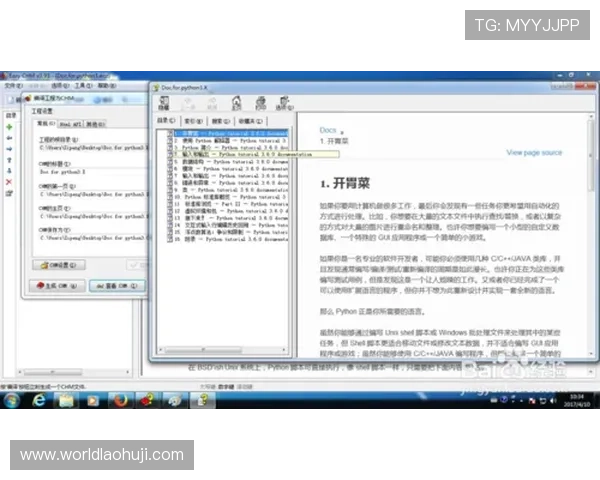
在某些情况下,Windows系统的安全策略会阻止CHM文件的正常打开,特别是当文件来自互联网或不明来源时。此时,可以通过修改文件属性解除限制。右键点击CHM文件,选择“属性”,在“常规”标签下,如果看到“解除锁定”按钮,点击它,然后应用更改即可解决问题。此外,确保系统启用了相关的安全权限,避免因权限不足导致的无法打开问题。
文件损坏或不完整的解决方案
如果CHM文件损坏或下载不完整,也会导致无法打开。可以尝试重新下载文件,确保下载过程完整无误。若文件仍无法打开,可以使用文件修复工具或从备份中恢复。此外,确保文件没有被病毒或恶意软件感染,定期进行系统安全扫描,保障文件的完整性和安全性。
提升CHM文件浏览体验的实用技巧
优化阅读环境
为了获得更好的阅读体验,可以调整CHM阅读器的界面设置。例如,调整字体大小、背景色和行间距,使内容更清晰易读。部分软件还支持夜间模式,减少眼睛疲劳。合理设置目录导航栏,方便快速跳转到所需章节,提高阅读效率。
内容搜索与书签管理
强大的搜索功能是提升阅读效率的重要工具。利用软件内置 老虎机的玩法的搜索功能,可以快速定位关键词或章节内容。书签功能则方便用户标记重要内容,随时返回查阅。合理利用这些功能,可以大大节省查找信息的时间,让电子书阅读变得更加便捷高效。
总结
掌握电子书CHM文件的打开流程,关键在于选择合适的阅读工具、正确操作文件打开步骤,以及解决常见的系统安全和文件损坏问题。通过优化阅读环境和利用搜索、书签等实用技巧,可以极大提升文件浏览与内容阅读的效率。掌握这些技巧后,用户可以轻松应对各种CHM文件的阅读需求,享受高效便捷的电子书阅读体验。无论是学习、工作还是娱乐,合理利用CHM文件的打开流程,都能带来更好的阅读效果和信息获取效率。